miércoles, 27 de abril de 2011

Actividad Nº 2 - Mediciones con captura de datos usando el osciloscopio

Actividad Nº 2 - Mediciones con captura de datos usando el osciloscopio


Primer caso: 


Pasos básicos a seguir:
1) Armar el cable con el conector DB9 hembra en un extremo usando los terminales RX TX y GND (2 3 y 5 respectivamente) En el otro extremo conectar los tres cables a un poste de pines e identificarlos. Usar un protoboard para realizar la medición.


2) Abrir y configurar el programa Hyperterminal en 9600 bps N-8-1 (sin paridad, ocho bits, un bit de stop).


3) Medir cuidadosamente a fin de no generar cortocircuitos involuntarios con el osciloscopio la señal generada por la PC en el terminal TX, al presionar la tecla A (mayúscula). Recomendación: Ajustar la sensibilidad del canal a 5V. La escala de tiempos a 200 us. El trigger en flanco ascendente barrido unico para capturar la imagen.


4) Capturar el byte y almacenarlo en memoria.


5) Responder las siguientes preguntas basándose exclusivamente en las mediciones almacenadas en memoria:

   a) En estado de reposo (sin presionar tecla alguna) ¿qué tensión se mide en la linea?


        La tensión que se mide en reposo es igual a -10 V (volt).

   b) El bit de start marca el comienzo de transmisión. ¿Cuánto tiempo dura y qué valor de tensión se mide? ¿Que valor de tensión tiene un uno lógico y un cero lógico?

       
El bit de start dura 104us. Un 1 logico tiene un valor de -12V y el 0 logico tiene un valor de 12V.


   c) ¿De qué manera a partir de lo medido se puede inferir que el dato transmitido es la tecla A?

       
Para saber que tecla es la transmitida se debe observar el pulso de la señal y luego fijarse en                la  tabla de codigo ASCII cual letra le corresponde a ese pulso.

   d) ¿Se puede observar el bit de STOP? Si, no porque?

       
No lo vemos poruqe tiene el mismo valor que la señal en reposo.


   e) Cuanto tiempo tarda en transmitirse un byte a la velocidad establecida.

      
Un bit tarda en transmitirse 832us. 


 6)  Verificar lo medido cambiando la velocidad de transmisión.

Cambiamos la velocidad de transmisión a 19.200. La velocidad de transmisión es inversamente proporcional a el tiempo que tarda en transcurrir un bit.


Segundo caso:

Existen distintos tipos de protocolos de comunicación serie ya establecidos para la generación de señales emitidas por controles remotos que usan señales infrarrojas. Todos ellos los encontramos en una larga lista de dispositivos hogareños e industriales: televisores, equipos de audio, conversores de TV Digital, aire acondicionados etc.

Se necesita poder registrar y almacenar la señal generada por un control remoto, para realizar a posteriori un análisis de la trama que genera.


Pasos básicos a seguir:

1) Identificar el control remoto por el tipo de control (TV - Audio - VCR - DVD - AA - etc) y su marca en caso de ser posible. Dejar constancia en el trabajo.

Control de TV marca Philips


2) Armar el siguiente circuito.


3) Presionar una tecla del control remoto.

Consejos iniciales: Oscurecer la zona para evitar que la luz directa incida sobre el fototransistor. Acoplar el canal del osciloscopio en alterna y ajustar la sensibilidad a 200 mV con un barrido de 5 ms aproximadamente. Una vez que se observa la señal ajustar los controles del osciloscopio con el fin de capturar la mejor imagen.

4) Registrar y almacenar en memoria la señal capturada.
            
             Numero 7:


5) Basándose solamente en las imágenes capturadas responder las siguientes preguntas:
a) ¿En qué frecuencia emite la señal infrarroja portadora de los datos?
 
La Frecuencia Portadora es emitida en una frecuencia de 36KHz.
 
b) ¿Cómo se diferencia el uno y el cero?
 
Los "1" estan codificado como 889us de pulsosy 889us de silencio. Los "0" estan codificados como 889us de silencio y 889us de pulsos. La longitud total del 0 y el 1 es identica, con 1778us.


c) ¿Cuántos bits en total se transmiten?
 
d) ¿Cómo está compuesta la trama?
 
En total se transmiten 14 bits. Los 2 primeros son bits de start que siempre son 1, el tercero es un bit de secuencia que depende del tiempo que tengas pulsado el boton o las veces que lo pulsaste puede ser 1 ó 0. Los siguientes 5 bits corresponden a la direccion del dispositivo receptor y los últimos 6 al comando transmitido.
 Estos permite utilizar un mismo control remoto para mandar diferentes equipos, simplemente designando a cada uno un código de dirección diferente.
 

e) ¿Con qué perioricidad se repite la trama en el tiempo?
 
La trama en el tiempo se repita cada 92ms.
 
CONCLUSION:
 
En este trabajo aprendimos sobre algunos protocolos de comunicación para infrarojo.
 Nosotros utilizamos un control remoto que transmitia con el protocolo RC5, tuvimos que buscar información sobre este protocolo para luego analizar la señal obtenida en el osciloscopio. Cuando analizamos la señal la comparamos con la teoria y vimos que si bien no era igual, era bastante aceptable.


jueves, 31 de marzo de 2011

Protel 99 - Como Utilizarlo

Protel 99

  • Como Utilizarlo
En este post vamos a ver las funciones basicas del protel para poder realizar un circuito esquematico y el circuito en pcb.


Una vez instalado el programa y cargadas las librerias abrimos una nueva ventana haciendo "clik derecho--->New--->Documents---->Schematic Document"


lo primeros que tenemos que hacer es ajustar la hoja en  A4 de la siguiente manera        "Design---->Option---->Sheetoption---->Standarstyle----> A4"


En la libreria buscamos los componentes que nesecitamos para nuestro circuito.


Cuando ya tenemos todos los componentes acomodados para realizar las conexiones, es necesario conocer algunos comandos para hacerlas sin problemas.
Estos comandos son:
  • Los cables (conexiones): Place-->Wire   (P-->W)
  • Nodos: Place-->Juntion  (P-->J)
  • Girar Componentes: Barra Espaciadora
  • Poner Nombre y Valores a los componentes: Doble clik sobre el componente
  • Centrar Circuito en la Pantalla: Ctrl+Av. Pág
  • Acercar Pantalla: Re. Pag
  • Alejar Pantalla: Av. Pag
Una vez realizado el circuito esquematico hay que chekear los errores desde   Tools---->ERC(Electrical Rule Check). Usando "Design----> Create Netlist" te da una lista de todos los materiales que usaste.


 Si no tiene errores lo pasamos al pcb desde "design---> PCB Update"

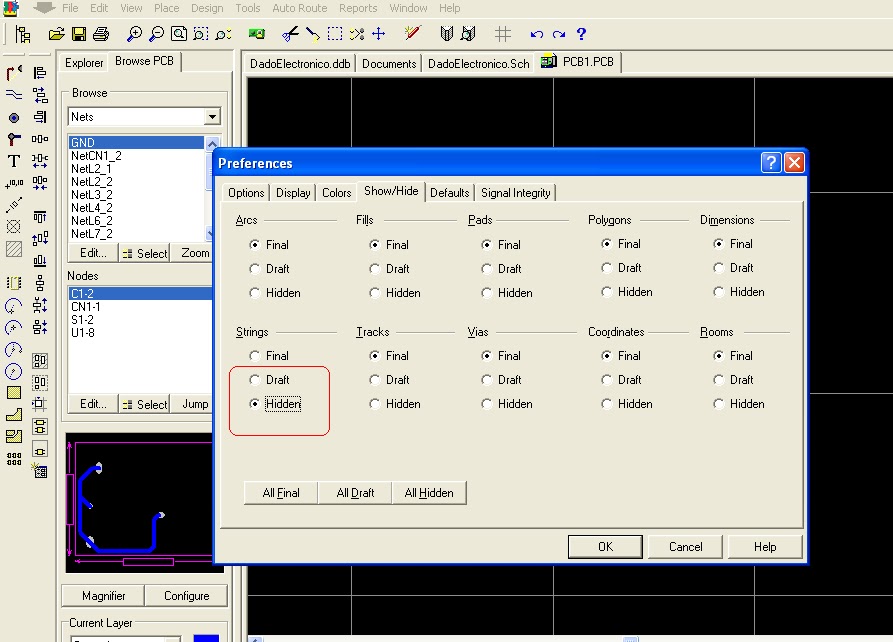
Cuando estamos trabajando a veces es molesto tener los nombres de todos los componentes, entonces para sacarlos vamos a: "Tools----> Preferences---->Hidden/Show---->Hidden"

Si quiero volver a ponerlos: "Tools----> Preferences---->Hidden/Show---->Draft"


Para marcar el contorno de la plaqueta vamos a las pestañas de abajo y entramos a KeepoutLayer, despúes a "Place--->Track"


Para medir nuestra plaqueta vamos a las pestañas de abajo y entramos a MechanicalLayer, despúes "Place---->Dimension"


Por último para unir los componentes con las pistas vamos a BottomLayer en las pestañas de abajo, despúes a "Place---->Track"  (P-->T).


Cuando tengamos todo listo este programa nos permite imprimir el trabajo realizado, tanto las pistas como la serigrafia. Ahora se explicará como se imprime.

Vamos a "File---->Print/Preview---->Clik derecho sobre la impresora---->Insert Printout"

----> BottomLayer
---->MultiLayer
---->KeepoutLayer

elegimos la opción "Blanco/Negro".


Imprimir Serigrafia: "File---->Print/Preview---->Clik derecho sobre la impresora---->Insert Printout"

---->TopOverlay
---->TopLayer
---->KeepoutLAyer

y ahora elegimos las opciones "Mirror" y "Blanco/Negro"


Bueno, este fue un tutorial basico del Protel 99.

Protel 99 - Instalacion

Protel 99

¿Que es el Protel 99?

Protel es un sistema de diseño completo para entornos Windows y proporciona un conjunto de herramientas integradas formadas por un gestor de documentos integrado, un capturador de esquemáticos, un simulador analógico basado en SPICE, un simulador digital basado en CUPL (lenguaje similar a ORCAD/PLD), una herramienta de diseño de placas de circuito impreso (PCBs) y soporte para trabajo en redes de ordenadores, además de algunas cosas más.

  • Instalación 
 1) Bajar el archivo a su PC, si se tiene Windows 7 se recomienda usarlo en una maquina virtual ( Virtual Box) 

 2) Extraer el archivo en una carpeta nueva llamada protel 99, despues instalar el programa entrando al setup.


3) Una vez instalado, hay que actualizarlo instalando el Servi Pack 6, esto se hace ejecutando el   programa ServPack 6 de la carpeta  "_Update".


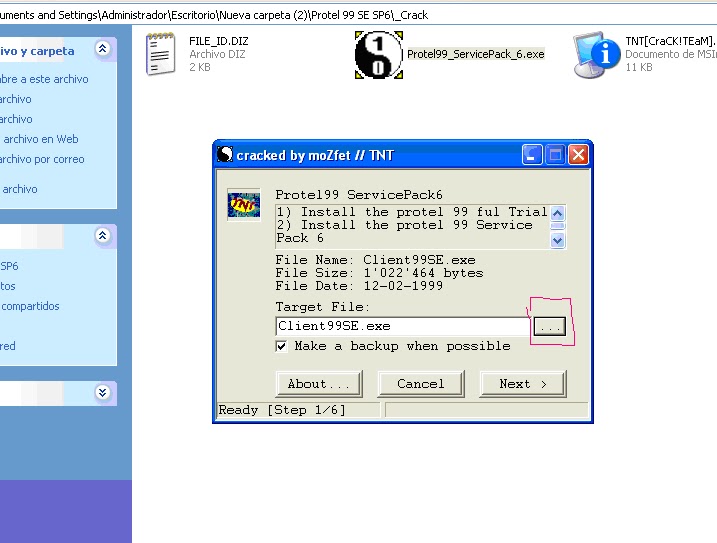
4) Despues del ServiPack 6 hay que instalar el Crack para eso abrimos la carpeta "_Crack" y el programa  "Protel99_ ServicePack_6.xe"


ponemos en " ... " y buscamos la carpeta Program Files ---> Design Explorer 99, en esta carpeta se parcha el cliente una vez. Despues entramos en System y hay que parchar cinco veces la carpeta.


5) Luego de este último paso ya estamos en condiciones de utilizar el programa, se recomienda antes cargar las librerias de la siguiente manera: hacemos click en el boton Add/Remove


                           Buscamos en la carpeta donde esta la libreria y pulsamos add


AHORA ESTAMOS LISTOS PARA EMPEZAR A DISEÑAR!!


Y si no se entendio nada le dejamos un video en el cual esta todo muy bien explicado...


Dado Electrónico

Dado Electrónico


Para empezar a hacer este proyecto discutimos el funcionamiento del dado, cada uno fue dando su idea de como hacerlo. Al llegar a un acuerdo de su funcionamiento  realizamos el diagrama en bloque.


1) Discutir y Definir el Funcionamiento


Al prender el dado se ve la presentación, como los números se van prendiendo del 1 al 6, despúes de esto se apaga. Para que se sortee un número hay que presionar play y se prenden los leds con baja intensidad, cuando soltamos play los numeros siguen corriendo cada ves con menos velocidad hasta que se frena en un número al azar y la intensidad de los leds sube devuelta.

 
2) Diagrama en Bloques